发布时间:2022-07-15 15:56:14来源:JQDEMO.COM
Win10怎么找回误删的注册表 注册表恢复方法介绍,注册表是一个非常重要的数据库,在使用计算机的过程中会产生大量的注册表文件Windows10系统中如果不小心删除了有用的注册表,如何找回?让我们和小编一起学习吧!
win10注册表恢复方法介绍:
1.双击windows10桌面上的电脑快捷方式,打开电脑窗口。

2.点击C盘,然后点击Windows进入C盘的目录Windows目录下。windows目录存储系统自带的相关文件。

3.找到System32文件夹,双击文件夹进入System32目录下。

4.在System32目录下,找到config双击进入目录config找到目录后RegBack目录。RegBack存储在目录中的内容是注册表的备份文件。

5.双击RegBack输入目录,选择文件夹中的所有文件,点击右键菜单,在弹出列表中复制。

6.按键盘退格键返回上一级config在目录下,单击空白处的右键,单击弹出菜单中的粘贴并覆盖注册表文件。重启计算机后,配置生效,注册表恢复成功。

以上就是win10注册表恢复方法介绍的全部内容,JQ下载站为您提供最好的手机教程,为您带来最新的手机信息!

win10开机登录账户怎么删除
win10系统怎么查看或者更改分辨率

win10系统怎么设置开机密码

Win10专业版任务管理器没有启动项怎么办

win10开机启动项管理在哪里设置

win10开始菜单如何删除项目

win10玩csgo如何设置优化参数
win10玩命运2很卡怎么办

win10玩命运2闪退怎么解决

win10玩命运2蓝屏怎么解决

win10开始菜单最近使用的项目怎么显示

win10开始菜单怎么切换风格

win10开始菜单不见了怎么解决

win10玩命运2掉帧怎么办

win10玩命运2头晕怎么办

win10蓝牙怎么开启

win10蓝牙图标不显示怎么办

win10蓝牙用不了怎么办
win10蓝牙支持服务怎么启动
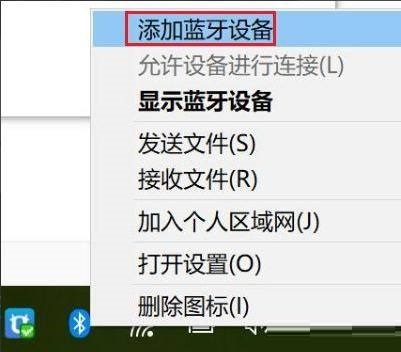
win10蓝牙怎么搜索ps4手柄

奔驰宝马游戏大厅
47.01MB | 枪战射击
毁灭机器人战士
108MB | 动作格斗

财神兔来了
55MB | 休闲益智

马桶人激战监控人
29MB | 动作格斗

小猫钓鱼游戏龙王版有船中文版
14MB | 休闲益智

樱校恋爱人生
268MB | 休闲益智

密室逃脱25门起源
53MB | 动作格斗

穿越火线枪战王者华为版
未知 | 枪战射击

战机公司修改版
未知 | 枪战射击

幻兽爱合成手游
197.8M | 动作格斗

剑侠世界2手游官方版
1.45G | 角色扮演

我是航天员
未知 | 模拟塔防

木筏开火3D(Raft Hero)
80MB | 休闲益智
异形大战铁血战士
未知 | 动作格斗

真实驾驶学校畅玩版
未知 | 模拟塔防

小小忍者
52.97 MB | 动作格斗

2023-04-11
搜狗输入法怎么开启模糊音 开启模糊音教程分享
苹果14pro面容ID怎么设置 面容ID设置方法介绍
网易云音乐怎么成为网易音乐人 成为网易音乐人教程一览
百度地图空气质量地图在哪 空气质量地图位置介绍
七猫免费小说查看投票规则怎么操作 查看投票规则操作方法介绍
苹果14pro在哪设置单手模式 设置单手模式方法介绍
央视影音在哪退出登录 退出登录方法介绍
i志愿忘记密码如何找回 忘记密码找回步骤分享
全民k歌mv模式怎么弄 设置mv模式教程介绍
风暴魔域2 2.6.2
角色扮演开心十三张 2.6.0
休闲益智宝宝生日派对 9.81
休闲益智真・三国无双 霸 1.3.2
角色扮演孩子画画 9.824
休闲益智俄罗斯方块游戏 1.1.0
休闲益智第二银河 1.11.11
战争策略中职篮:全力以赴 2.31
体育竞技梦幻魔法屋 2.35.0
休闲益智