发布时间:2022-07-15 16:03:35来源:JQDEMO.COM
win11怎么创建共享文件夹 共享文件操作方法介绍,windows系统功能丰富强大,设置中的功能只是冰山一角,用户自己设置的功能很多。win11如何创建共享文件夹?有需要的朋友来下面看看。
windows共享文件操作方法介绍:
1.首先,按键盘【Win+X】组合键或右键单击任务栏【Windows开始标识,选择打开右键菜单项中的操作;

2.打开操作,然后输入【shrpubw】命令,按确定或返回;

3.创建共享文件夹导向窗口,点击下一页;

4.点击浏览,选择需要共享的文件夹路径,点击下一页;

5.输入共享名称和描述,点击下一页;

6.共享文件夹的权限,允许您控制可以查看文件夹的人员及其访问级别;

7.查看并确认共享文件夹的信息。如果没有问题,点击完成。

以上就是windows共享文件操作方法介绍的方法全部内容,JQ下载站为您提供最好的手机教程,为您带来最新的手机信息!

Win11微软商店打不开怎么办

win11开机桌面假死没反应怎么办

Win11照片查看器如何设置

Win11任务栏如何打开任务管理器

Win11右建没有刷新怎么办
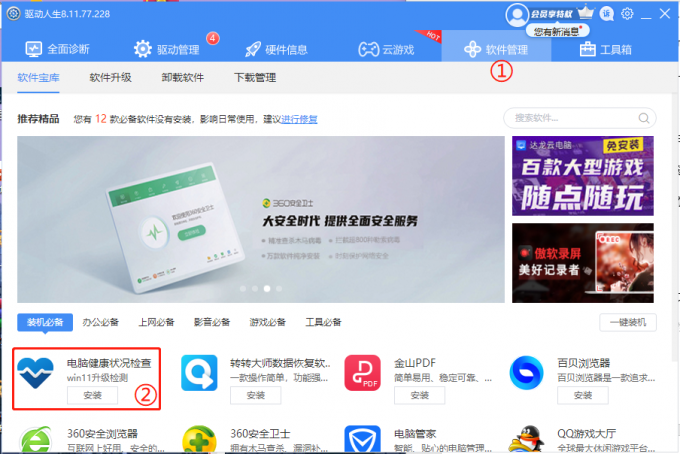
怎么使用驱动人生8安装Win11系统

win11电脑怎么打开蓝牙 打开蓝牙方法介绍
win11如何关闭开机密码 关闭开机密码方法介绍

win11打开此电脑时白屏怎么回事 打开此电脑时白屏原因介绍

Win11天气预报怎么准确定位 天气预报准确定位方法介绍

win11系统散热怎么设置 系统散热设置方法介绍

win11软件如何卸载 卸载软件步骤一览

Win11重置失败如何解决 重置失败解决方法介绍

win11文件关联如何设置 文件关联设置方法介绍

win11玩游戏弹回桌面怎么回事 玩游戏弹回桌面原因介绍
win11如何查看电脑配置 查看电脑配置方法介绍

win11文件右键菜单卡死怎么办 文件右键菜单卡死解决方法
win11怎么将下载的软件放到桌面 将下载的软件放到桌面方法

win11安全中心怎么不见了 安全中心不见了原因介绍

win11文件后缀名如何修改 文件后缀名修改方法介绍

精灵觉醒手游正版2023
541.72MB | 角色扮演

nba篮球大师最新版本
685.9M | 体育竞技

糖果爆炸炸弹
75MB | 休闲益智

卡车回家之路
40MB | 休闲益智

镐头跑酷
50MB | 休闲益智

啊哈世界全解锁版
未知 | 模拟塔防

懵懂少女
61.59MB | 休闲益智

最终幻想15口袋版
345MB | 角色扮演

神灵手游
253.7M | 角色扮演

QQ升级拖拉机手机版(欢乐升级)
138.4M | 休闲益智

妄想山海云游戏
33.2M | 角色扮演

二战风云2手游
318.7M | 模拟塔防

王铲铲的运河梦
未知 | 模拟塔防

黑潮:深海觉醒
未知 | 卡牌对战

挂机吧兄弟和谐版
未知 | 卡牌对战

桃园小军团
未知 | 卡牌对战

2023-04-19
苹果14pro怎么调24小时制 调24小时制教程一览
苹果14定位如何打开 定位开启方法分享
小米civi2怎么调节图标大小 调节图标大小小方法一览
百度地图错必赔如何使用 错必赔使用方法分享
苹果14pro如何关闭深色模式 关闭深色模式教程分享
华为pockets小艺建议如何关闭 小艺建议关闭方法介绍
OPPOA1Pro怎么关闭返回键 关闭返回键方法介绍
京东怎么添加车辆信息 添加车辆信息方法介绍
苹果14promax键盘换行怎么弄 键盘换行操作方法介绍
风暴魔域2 2.6.2
角色扮演开心十三张 2.6.0
休闲益智宝宝生日派对 9.81
休闲益智真・三国无双 霸 1.3.2
角色扮演孩子画画 9.824
休闲益智俄罗斯方块游戏 1.1.0
休闲益智第二银河 1.11.11
战争策略中职篮:全力以赴 2.31
体育竞技梦幻魔法屋 2.35.0
休闲益智